PC 프로그램 · 무료
AI-BOOK
대용량 동화책 PDF를 PC에서 표지 · 내지로 만들어
바로 주문하세요
웹에서 어려운 작업,
AI-BOOK에서는 쉽게
150MB+
대용량 파일홈페이지에 올리기 힘든 큰 PDF도 그대로 열고 보냅니다. 전송이 끊기면 이어서 보내요.
↔
책 크기 변경원하는 책 크기를 고르면 펼침면을 맞춰 다시 만들어 줍니다.
Aa
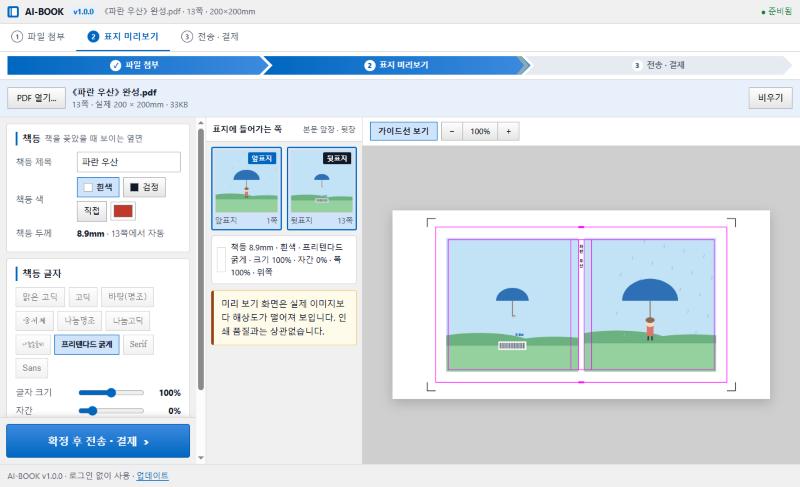
책등 글자 편집책등에 제목을 넣고 서체 · 색 · 위치를 직접 고칩니다.
1:1
상세 미리보기표지와 펼침면을 실제 인쇄되는 모습 그대로 확인합니다.
프로그램 미리보기
PDF를 열고, 표지를 확인하고, 그대로 주문까지.
STEP 01
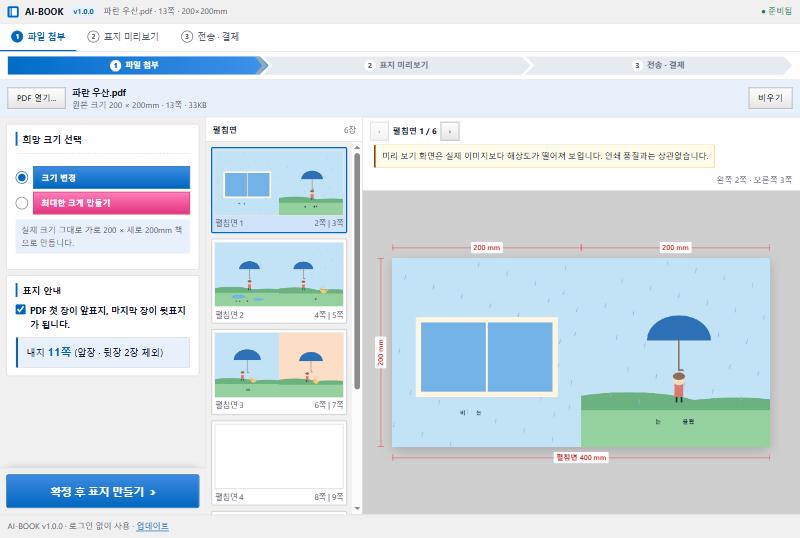
파일 첨부
PDF를 끌어다 놓으면 파노라마 형태로 펼친 면을 자동으로 만들어 줍니다.
STEP 02
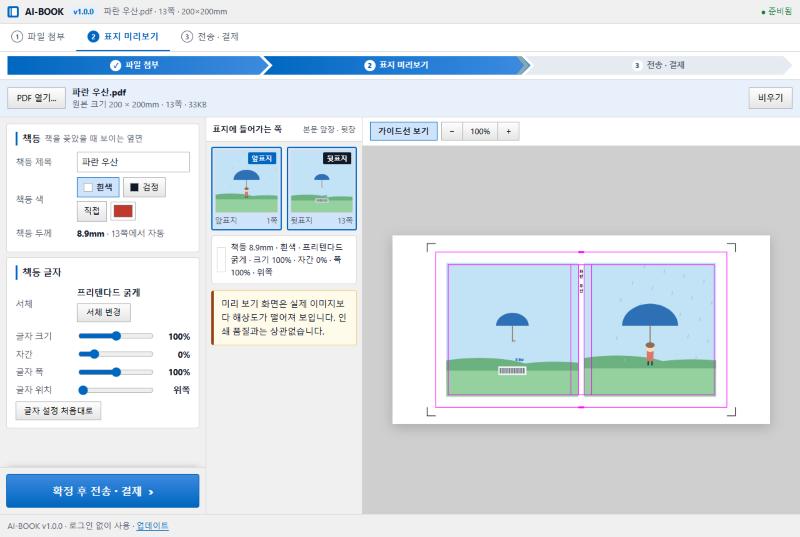
표지 미리보기
첫 페이지와 마지막 페이지로 앞표지 · 뒤표지를 자동으로 만들어 줍니다.
STEP 03
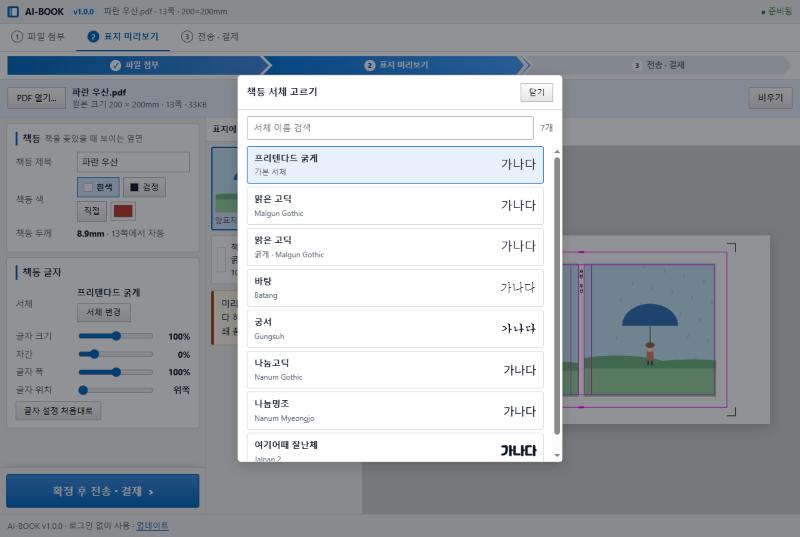
책등 제목 쓰기
책등에 제목을 입력하고 서체와 위치를 원하는 대로 고칠 수 있습니다.
사용법 영상
4단계면
주문 끝
무료 · 로그인 없이 사용해요
- 1PDF 열기동화책 PDF를 끌어다 놓아요.
- 2표지 확인앞표지 · 뒤표지와 책등을 확인해요.
- 3전송큰 파일도 끊기면 이어서 보내요.
- 4결제브라우저 장바구니에서 결제해요.
설치 안내
처음 한 번만 허용하면 다음부터 바로 열려요.
Windows 이 컴퓨터
- 1받은 AI-BOOK-Setup 파일을 실행해요.
- 2「Windows의 PC 보호」가 뜨면 추가 정보 → 실행
- 3설치가 끝나면 바탕화면의 AI-BOOK을 열어요.
macOS 이 컴퓨터
- 1받은 .dmg를 열고 AI-BOOK을 응용 프로그램 폴더로 끌어다 놓아요.
- 2macOS 13 이상처음 열 때 막히면 시스템 설정 → 개인정보 보호 및 보안 → 그래도 열기
- 3macOS 12시스템 환경설정 → 보안 및 개인 정보 보호 → 일반 → 확인 없이 열기
사용 환경
- Windows
- Windows 10 이상 64비트 · 업데이트 자동
- macOS
- macOS 12 이상 · Intel · Apple Silicon
새 버전은 알림 후 이 페이지에서 받기 - 인터넷
- 전송 · 주문할 때 필요해요
자주 묻는 질문
여러 권을 주문하려면?
책마다 장바구니에 담고 한 번에 결제하세요. 배송비는 한 번만 내요.
큰 파일 전송이 끊기면?
다시 연결되면 끊긴 곳부터 이어서 보내요.
원본 PDF도 보내야 하나요?
선택이에요. 체크하면 표지 · 내지와 함께 원본도 보내요.
더 궁금한 점은 문의게시판에 남겨 주세요.